Domain htgj.de kaufen?
Wir ziehen mit dem Projekt
htgj.de um.
Sind Sie am Kauf der Domain
htgj.de interessiert?
domain@kv-gmbh.de · 0541-91531010
Domain htgj.de kaufen?
Welche Festplatte extern für ps4?
Welche Festplatte extern für PS4 ist die beste Option? Es gibt viele verschiedene Marken und Modelle auf dem Markt, die kompatibel mit der PS4 sind. Es ist wichtig, eine Festplatte mit ausreichend Speicherplatz zu wählen, um genug Platz für Spiele, Apps und andere Dateien zu haben. Zudem sollte die Festplatte eine schnelle Übertragungsgeschwindigkeit bieten, um Ladezeiten zu minimieren. Es empfiehlt sich auch, nach einer Festplatte zu suchen, die zuverlässig und langlebig ist, um Datenverlust zu vermeiden. Letztendlich hängt die beste Wahl von den individuellen Bedürfnissen und Vorlieben des Nutzers ab. **
Kann man eine Festplatte irgendwie extern anschließen?
Ja, man kann eine Festplatte extern anschließen, indem man sie über einen USB-Anschluss mit einem Computer verbindet. Es gibt auch spezielle externe Festplattengehäuse, in die man eine interne Festplatte einbauen kann, um sie dann extern anzuschließen. **
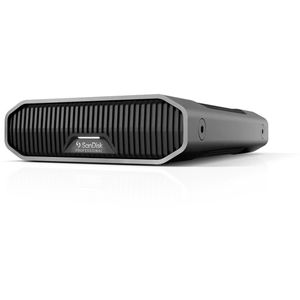

Ähnliche Suchbegriffe für WesternDigital-Festplatte-G-DRIVE-extern
Top-Angebote
Produkte zum Begriff WesternDigital-Festplatte-G-DRIVE-extern:
-
SANDISK Professional G-Drive - Extern Festplatte - 22TB - GrauExterne Festplatte mit 22 TB Kapazität, USB 3.2 Gen 2 (10 Gbps) Schnittstelle und 7200 rpm Drehzahl für Enterprise?Klassen Desktop?Speicher. SANDISK Professional G-Drive vereint konstante 280 MB/s Lese?/Schreibleistung mit Apple Time Machine?Kompatibilität, um Backups und große Dateiübertragungen zu vereinfachen. 22 TB Kapazität für umfangreiche Mediensammlungen und Archive USB?C Anschluss (USB 3.2 Gen 2) mit bis zu 10,0 Gbps Übertragungsrate Interne dauerhafte Datenrate: 280 MB/s lesen / 280 MB/s schreiben 7200 rpm Enterprise?Klassenlaufwerk Enthält AC?Adapter und USB?C zu USB?C Kabel Kompatibel mit macOS 10.15 oder neuer und Windows 10 oder neuer Unterstützt USB Power Delivery Konzipiert als stationäres Desktop?Laufwerk zur Verarbeitung großer Datensätze und routinemäßiger Backup?Workflows.933,35 €*Versand: 5,99 €Sichere Weiterleitung zum Anbieter


-
Wie kann ich eine interne Festplatte extern anschließen?
Um eine interne Festplatte extern anzuschließen, benötigst du ein externes Festplattengehäuse, das kompatibel mit der internen Festplatte ist. Öffne das Gehäuse der internen Festplatte und entferne sie vorsichtig. Platziere die interne Festplatte dann im externen Gehäuse und schließe es gemäß den Anweisungen des Herstellers an deinen Computer an. Vergewissere dich, dass die Festplatte erkannt wird und ordnungsgemäß funktioniert, bevor du sie verwendest. **
-
Wie schließe ich eine interne Festplatte extern an?
Um eine interne Festplatte extern anzuschließen, benötigst du ein externes Gehäuse oder einen Adapter. Öffne das Gehäuse deines Computers und entferne die interne Festplatte. Verbinde dann die Festplatte mit dem externen Gehäuse oder Adapter und schließe es an einen freien USB-Anschluss deines Computers an. **
-
Warum verweigert mir die extern angeschlossene Festplatte den Zugriff?
Es gibt verschiedene mögliche Gründe, warum eine externe Festplatte den Zugriff verweigern könnte. Es könnte sein, dass die Festplatte nicht ordnungsgemäß angeschlossen ist oder dass sie beschädigt ist. Es könnte auch sein, dass die Festplatte mit einem Passwort geschützt ist oder dass die Zugriffsrechte nicht richtig konfiguriert sind. Es ist ratsam, die Verbindung und die Einstellungen zu überprüfen und gegebenenfalls technische Unterstützung in Anspruch zu nehmen. **
-
Wird die interne Festplatte, die extern verwendet wird, nicht erkannt?
Es gibt mehrere mögliche Gründe, warum eine interne Festplatte, die extern verwendet wird, nicht erkannt wird. Es könnte sein, dass die Festplatte nicht richtig angeschlossen ist oder dass sie nicht mit dem richtigen Kabel oder Adapter verbunden ist. Es ist auch möglich, dass die Festplatte nicht richtig formatiert ist oder dass sie defekt ist. Es ist ratsam, diese möglichen Ursachen zu überprüfen und gegebenenfalls weitere Schritte zur Fehlerbehebung zu unternehmen. **


Ist ein G Drive mit Thunderbolt 3 eine SSD oder eine HDD?
Ein G Drive mit Thunderbolt 3 kann sowohl eine SSD (Solid-State Drive) als auch eine HDD (Hard Disk Drive) sein. Die Entscheidung hängt von den spezifischen Modellen und Konfigurationen ab, die von G-Technology angeboten werden. Es ist wichtig, die Produktbeschreibung oder Spezifikationen zu überprüfen, um herauszufinden, welcher Speichertyp verwendet wird. **
Wie schließe ich eine alte interne Festplatte extern an einen Windows 10 Laptop an?
Um eine alte interne Festplatte extern an einen Windows 10 Laptop anzuschließen, benötigst du ein externes Festplattengehäuse oder einen SATA-USB-Adapter. Öffne das Gehäuse deines Laptops, entferne die alte Festplatte und schließe sie dann an das Gehäuse oder den Adapter an. Verbinde das Gehäuse oder den Adapter dann mit dem Laptop über ein USB-Kabel und die Festplatte sollte als externes Laufwerk erkannt werden. **
Top-Angebote
Produkte zum Begriff WesternDigital-Festplatte-G-DRIVE-extern:
-
WesternDigital Festplatte G-DRIVE, extern, USB 3.1, 8TBIntegrierte Ultrastar-Festplatten mit 7200 U/min Sequenzielle Lese-/Schreibvorgänge mit bis zu 280/280 MB/s Thunderbolt 3 Schnittstelle für schnelle Übertragung mit 10 Gbit/s Kompatibel mit Mac-Computer und Apple-Time-Machine-Backups USB 3.1-kompatibel Merkmale: Speicher: 8TB Ausführung: extern Anschluss: USB-C 3.1, USB 3.1 Speichertyp: HDD weitere Produktinformationen: Speicherkapazität: 8TB / 8000 GB Anschluss: USB-C 3.1 / Thunderbolt 3, USB 3.1 Datenübertragungsrate: 10 Gbit/s Systemvoraussetzungen: ab Mac OS X, ab Windows 10 Farbe: schwarz Maße: (BxHxT) 13,3 x 4,1 x 21,1 cm Gewicht: 1,37kg Garantie: 3 Jahre Herstellergarantie Lieferung inkl.: Netzteil, Netzkabel, USB-C / Thunderbolt 3 Kabel452,19 €*Versand: 0,00 €Sichere Weiterleitung zum Anbieter
-
Welche Festplatte extern für ps4?
Welche Festplatte extern für PS4 ist die beste Option? Es gibt viele verschiedene Marken und Modelle auf dem Markt, die kompatibel mit der PS4 sind. Es ist wichtig, eine Festplatte mit ausreichend Speicherplatz zu wählen, um genug Platz für Spiele, Apps und andere Dateien zu haben. Zudem sollte die Festplatte eine schnelle Übertragungsgeschwindigkeit bieten, um Ladezeiten zu minimieren. Es empfiehlt sich auch, nach einer Festplatte zu suchen, die zuverlässig und langlebig ist, um Datenverlust zu vermeiden. Letztendlich hängt die beste Wahl von den individuellen Bedürfnissen und Vorlieben des Nutzers ab. **
-
Kann man eine Festplatte irgendwie extern anschließen?
Ja, man kann eine Festplatte extern anschließen, indem man sie über einen USB-Anschluss mit einem Computer verbindet. Es gibt auch spezielle externe Festplattengehäuse, in die man eine interne Festplatte einbauen kann, um sie dann extern anzuschließen. **
-
Wie kann ich eine interne Festplatte extern anschließen?
Um eine interne Festplatte extern anzuschließen, benötigst du ein externes Festplattengehäuse, das kompatibel mit der internen Festplatte ist. Öffne das Gehäuse der internen Festplatte und entferne sie vorsichtig. Platziere die interne Festplatte dann im externen Gehäuse und schließe es gemäß den Anweisungen des Herstellers an deinen Computer an. Vergewissere dich, dass die Festplatte erkannt wird und ordnungsgemäß funktioniert, bevor du sie verwendest. **
-
Wie schließe ich eine interne Festplatte extern an?
Um eine interne Festplatte extern anzuschließen, benötigst du ein externes Gehäuse oder einen Adapter. Öffne das Gehäuse deines Computers und entferne die interne Festplatte. Verbinde dann die Festplatte mit dem externen Gehäuse oder Adapter und schließe es an einen freien USB-Anschluss deines Computers an. **
Ähnliche Suchbegriffe für WesternDigital-Festplatte-G-DRIVE-extern
-
SANDISK Professional G-Drive - Extern Festplatte - 22TB - GrauExterne Festplatte mit 22 TB Kapazität, USB 3.2 Gen 2 (10 Gbps) Schnittstelle und 7200 rpm Drehzahl für Enterprise?Klassen Desktop?Speicher. SANDISK Professional G-Drive vereint konstante 280 MB/s Lese?/Schreibleistung mit Apple Time Machine?Kompatibilität, um Backups und große Dateiübertragungen zu vereinfachen. 22 TB Kapazität für umfangreiche Mediensammlungen und Archive USB?C Anschluss (USB 3.2 Gen 2) mit bis zu 10,0 Gbps Übertragungsrate Interne dauerhafte Datenrate: 280 MB/s lesen / 280 MB/s schreiben 7200 rpm Enterprise?Klassenlaufwerk Enthält AC?Adapter und USB?C zu USB?C Kabel Kompatibel mit macOS 10.15 oder neuer und Windows 10 oder neuer Unterstützt USB Power Delivery Konzipiert als stationäres Desktop?Laufwerk zur Verarbeitung großer Datensätze und routinemäßiger Backup?Workflows.933,35 €*Versand: 5,99 €Sichere Weiterleitung zum Anbieter
-
SANDISK Professional G-Drive - Extern Festplatte - 6TB - GrauExterne Festplatte mit 6 TB Kapazität, USB 3.2 Gen 2 (USB-C) 10 Gbit/s Schnittstelle und 7200 rpm Enterprise-Laufwerk für anhaltende Leistung. SANDISK Professional G-Drive kombiniert Enterprise-Grade-Mechanik mit schneller USB-C-Konnektivität und Kompatibilität mit Apple Time Machine für zuverlässige Backups und hochkapazitiven Speicher. 6 TB Kapazität für umfangreiche Dateibibliotheken USB 3.2 Gen 2 (USB-C) Schnittstelle - bis zu 10,0 Gbit/s 250 MB/s interne Lese- und Schreibgeschwindigkeit 7200 rpm Enterprise-Laufwerk für konstante Leistung Enthält Netzteil und USB-C-auf-USB-C-Kabel Kompatibel mit macOS 10.15 oder neuer und Windows 10 oder neuer USB Power Delivery-Unterstützung gewährleistet stabile Stromversorgung bei Anschluss an kompatible Hosts.374,39 €*Versand: 5,99 €Sichere Weiterleitung zum Anbieter
-
SANDISK Professional G-Drive - Extern Festplatte - 12TB - GrauExterne Festplatte mit 12 TB Kapazität, Enterprise?Klasse 7200 rpm Leistung und USB 3.2 Gen 2 (10 Gbps) USB?C?Konnektivität. Desktop?Laufwerk von SanDisk kombiniert hohen Speicherplatz mit dauerhaftem 250 MB/s Lese?/Schreibdurchsatz sowie Apple Time Machine?Kompatibilität für einfache Sicherungen. 12 TB Kapazität USB 3.2 Gen 2 (USB?C) Schnittstelle - 10,0 Gbps 7200 rpm Drehzahl, 250 MB/s lesen und schreiben Enterprise?Klassenlaufwerk Enthält USB?C zu USB?C Kabel und AC?Netzadapter Kompatibel mit macOS 10.15 oder neuer und Windows 10 oder neuer Aluminiumgehäuse für Desktop mit Unterstützung für USB Power Delivery für zuverlässigen, langfristigen Speicher und Backup?Aufgaben.596,21 €*Versand: 5,99 €Sichere Weiterleitung zum Anbieter
-
Warum verweigert mir die extern angeschlossene Festplatte den Zugriff?
Es gibt verschiedene mögliche Gründe, warum eine externe Festplatte den Zugriff verweigern könnte. Es könnte sein, dass die Festplatte nicht ordnungsgemäß angeschlossen ist oder dass sie beschädigt ist. Es könnte auch sein, dass die Festplatte mit einem Passwort geschützt ist oder dass die Zugriffsrechte nicht richtig konfiguriert sind. Es ist ratsam, die Verbindung und die Einstellungen zu überprüfen und gegebenenfalls technische Unterstützung in Anspruch zu nehmen. **
-
Wird die interne Festplatte, die extern verwendet wird, nicht erkannt?
Es gibt mehrere mögliche Gründe, warum eine interne Festplatte, die extern verwendet wird, nicht erkannt wird. Es könnte sein, dass die Festplatte nicht richtig angeschlossen ist oder dass sie nicht mit dem richtigen Kabel oder Adapter verbunden ist. Es ist auch möglich, dass die Festplatte nicht richtig formatiert ist oder dass sie defekt ist. Es ist ratsam, diese möglichen Ursachen zu überprüfen und gegebenenfalls weitere Schritte zur Fehlerbehebung zu unternehmen. **
-
Ist ein G Drive mit Thunderbolt 3 eine SSD oder eine HDD?
Ein G Drive mit Thunderbolt 3 kann sowohl eine SSD (Solid-State Drive) als auch eine HDD (Hard Disk Drive) sein. Die Entscheidung hängt von den spezifischen Modellen und Konfigurationen ab, die von G-Technology angeboten werden. Es ist wichtig, die Produktbeschreibung oder Spezifikationen zu überprüfen, um herauszufinden, welcher Speichertyp verwendet wird. **
-
Wie schließe ich eine alte interne Festplatte extern an einen Windows 10 Laptop an?
Um eine alte interne Festplatte extern an einen Windows 10 Laptop anzuschließen, benötigst du ein externes Festplattengehäuse oder einen SATA-USB-Adapter. Öffne das Gehäuse deines Laptops, entferne die alte Festplatte und schließe sie dann an das Gehäuse oder den Adapter an. Verbinde das Gehäuse oder den Adapter dann mit dem Laptop über ein USB-Kabel und die Festplatte sollte als externes Laufwerk erkannt werden. **
* Alle Preise verstehen sich inklusive der gesetzlichen Mehrwertsteuer und ggf. zuzüglich Versandkosten. Die Angebotsinformationen basieren auf den Angaben des jeweiligen Shops und werden über automatisierte Prozesse aktualisiert. Eine Aktualisierung in Echtzeit findet nicht statt, so dass es im Einzelfall zu Abweichungen kommen kann. ** Hinweis: Teile dieses Inhalts wurden von KI erstellt.